


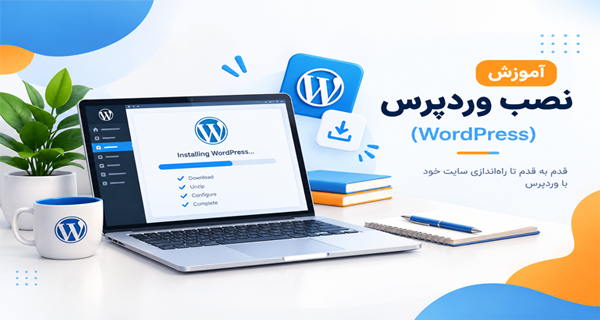

اگر قصد دارید یک سایت شخصی، شرکتی، فروشگاهی یا آموزشی راهاندازی کنید، وردپرس یکی از سادهترین گزینهها برای شروع است. اما قبل از اینکه سراغ طراحی سایت، نصب قالب و افزونهها بروید، باید بدانید چگونه وردپرس را بهدرستی نصب کنید.
در این مقاله از وبجاست، نصب وردپرس را قدمبهقدم توضیح میدهیم؛ از تهیه دامنه و هاست گرفته تا ساخت دیتابیس، آپلود فایلهای وردپرس و ورود به پیشخوان.اگر اولین بار است که میخواهید وردپرس نصب کنید، نگران نباشید. مراحل را ساده و کاربردی توضیح دادهایم تا بتوانید بدون دانش برنامهنویسی سایت خود را راهاندازی کنید.
وردپرس چیست؟
وردپرس یک سیستم مدیریت محتوا یا CMS است که به شما اجازه میدهد بدون نیاز به برنامهنویسی، یک وبسایت ایجاد و مدیریت کنید.
با وردپرس میتوانید انواع مختلف سایت را بسازید؛ برای مثال:
- سایت شرکتی
- سایت شخصی و رزومه
- فروشگاه اینترنتی
- سایت آموزشی
- مجله و وبلاگ
- سایت خدماتی
- سایت خبری
- سایت نمونهکار
یکی از دلایل محبوبیت وردپرس، امکان توسعه آن با استفاده از قالبها و افزونههای مختلف است. در نتیجه میتوانید یک سایت ساده را به مرور زمان به یک وبسایت حرفهای تبدیل کنید.
قبل از نصب وردپرس به چه چیزهایی نیاز داریم؟
قبل از شروع نصب وردپرس، چند مورد باید آماده باشد:
۱. دامنه
دامنه همان آدرس سایت شماست؛ برای مثال:
example.com
یا:
example.ir
دامنه همان آدرسی است که کاربران برای ورود به سایت شما در مرورگر وارد میکنند.
۲. هاست
هاست فضایی روی یک سرور است که فایلها و اطلاعات سایت شما در آن قرار میگیرند.
برای نصب وردپرس، هاست باید از PHP و پایگاه داده مناسب پشتیبانی کند. طبق مستندات رسمی وردپرس، در حال حاضر PHP نسخه 8.3 یا بالاتر و MySQL 8.0 یا MariaDB 10.11 یا بالاتر پیشنهاد میشود. همچنین استفاده از HTTPS ضروری است.
۳. دسترسی به کنترل پنل هاست
بسته به شرکت هاستینگ ممکن است از یکی از کنترلپنلهای زیر استفاده کنید:
- DirectAdmin
- cPanel
- Plesk
در این آموزش، روند کلی نصب را توضیح میدهیم؛ بنابراین تفاوت چندانی ندارد که از کدام کنترلپنل استفاده میکنید.
۴. فایل وردپرس
برای امنیت و دریافت آخرین نسخه، بهتر است وردپرس را از منبع رسمی دانلود کنید.
مراحل نصب وردپرس روی هاست
نصب وردپرس معمولاً شامل چند مرحله اصلی است:
- تهیه دامنه و هاست
- اتصال دامنه به هاست
- ساخت دیتابیس
- دانلود وردپرس
- آپلود فایلهای وردپرس
- اجرای فرآیند نصب
- وارد کردن اطلاعات سایت
- ورود به پیشخوان وردپرس
- انجام تنظیمات اولیه
حالا هر مرحله را بررسی کنیم.
مرحله اول: اتصال دامنه به هاست
بعد از خرید دامنه و هاست، باید دامنه را به هاست متصل کنید.
برای این کار معمولاً باید Name Server هایی که شرکت هاستینگ در اختیار شما قرار داده است را در پنل مدیریت دامنه وارد کنید.
برای مثال ممکن است هاستینگ دو نیمسرور شبیه این در اختیار شما قرار دهد:
ns1.example.com
ns2.example.com
البته نیمسرورهای واقعی به شرکت هاستینگ شما بستگی دارند.
پس از تغییر DNS ممکن است مدتی زمان لازم باشد تا اتصال دامنه به هاست در اینترنت منتشر شود.
مرحله دوم: ورود به کنترل پنل هاست
بعد از اینکه دامنه به هاست متصل شد، وارد کنترل پنل هاست شوید.
اگر از DirectAdmin استفاده میکنید، معمولاً میتوانید از بخش مدیریت فایلها یا File Manager به فایلهای سایت دسترسی داشته باشید.
اگر از cPanel استفاده میکنید، گزینه File Manager برای مدیریت فایلهای سایت در دسترس است.
در بسیاری از هاستها، فایلهای اصلی سایت در پوشهای مانند:
public_html
قرار میگیرند.
البته نام پوشه ممکن است بسته به تنظیمات سرویس شما متفاوت باشد.
مرحله سوم: ساخت دیتابیس وردپرس
وردپرس برای ذخیره اطلاعات سایت به یک پایگاه داده نیاز دارد.
محتوا، تنظیمات، کاربران، نوشتهها و بسیاری از اطلاعات سایت در دیتابیس ذخیره میشوند.
مستندات رسمی وردپرس نیز تأکید میکند که برای نصب وردپرس به یک دیتابیس MySQL یا MariaDB نیاز دارید.
در کنترل پنل هاست، بخش مربوط به دیتابیس را پیدا کنید.
معمولاً باید موارد زیر را ایجاد یا دریافت کنید:
- نام دیتابیس
- نام کاربری دیتابیس
- رمز عبور دیتابیس
- نام هاست دیتابیس
در بسیاری از سرویسهای هاستینگ، مقدار Database Host برابر با localhost است؛ اما بهتر است مقدار دقیق را از شرکت هاستینگ خود بررسی کنید.
نکته مهم امنیتی
رمز دیتابیس را قوی انتخاب کنید و آن را در اختیار افراد غیرمجاز قرار ندهید.
همچنین اگر کنترل پنل از شما میخواهد کاربر دیتابیس را به دیتابیس متصل کنید، باید دسترسیهای لازم را برای آن کاربر فعال کنید.
مرحله چهارم: دانلود وردپرس
حالا نوبت دریافت فایل وردپرس است.
برای دانلود نسخه رسمی وردپرس میتوانید از سایت فارسی WordPress.org استفاده کنید:
همیشه توصیه میشود فایل وردپرس را از منبع معتبر دریافت کنید و از نسخههای دستکاریشده یا فایلهایی که از منابع نامعتبر دانلود شدهاند استفاده نکنید.
پس از دانلود، معمولاً یک فایل ZIP در اختیار شما قرار میگیرد.
مرحله پنجم: آپلود وردپرس روی هاست
اکنون فایل ZIP وردپرس را در پوشه اصلی سایت آپلود کنید.
اگر قصد دارید وردپرس مستقیماً روی دامنه اصلی نصب شود، فایلها باید در مسیر اصلی سایت قرار بگیرند.
برای مثال:
public_html
بعد از آپلود، فایل ZIP را Extract یا از حالت فشرده خارج کنید.
در صورتی که وردپرس داخل پوشهای با نام wordpress استخراج شد، باید توجه کنید که محل قرارگیری فایلها درست باشد.
اگر میخواهید سایت با این آدرس باز شود:
فایل اصلی وردپرس باید در ریشه دامنه قرار داشته باشد.
اما اگر فایلها را داخل پوشهای مانند blog قرار دهید، سایت ممکن است با این آدرس در دسترس باشد:
مستندات رسمی وردپرس نیز همین تفاوت بین نصب در ریشه دامنه و نصب در یک زیرپوشه را توضیح میدهد.
مرحله ششم: شروع نصب وردپرس
حالا مرورگر خود را باز کنید و آدرس دامنهتان را وارد کنید.
برای مثال:
اگر فایلهای وردپرس بهدرستی در محل موردنظر قرار گرفته باشند، صفحه نصب وردپرس نمایش داده میشود.
در این مرحله ممکن است از شما خواسته شود زبان سایت را انتخاب کنید.
برای یک سایت فارسی میتوانید زبان فارسی را انتخاب کنید.
مرحله هفتم: وارد کردن اطلاعات دیتابیس
در مرحله بعد، وردپرس اطلاعات دیتابیس را از شما میخواهد.
معمولاً اطلاعات موردنیاز شامل این موارد است:
نام پایگاه داده
نام دیتابیسی که در مرحله قبل ساختید.
نام کاربری
نام کاربری دیتابیس.
رمز عبور
رمزی که هنگام ساخت کاربر دیتابیس انتخاب کردید.
میزبان پایگاه داده
در بسیاری از هاستها:
localhost
پیشوند جدول
بهصورت پیشفرض معمولاً:
wp_
است.
اما برای دلایل امنیتی و مدیریت بهتر میتوانید پیشوند متفاوتی انتخاب کنید.
پس از وارد کردن اطلاعات، روی گزینه ادامه یا ارسال کلیک کنید.
اگر اطلاعات صحیح باشد، وردپرس میتواند به دیتابیس متصل شود و مرحله بعدی نصب را نمایش دهد.
مرحله هشتم: وارد کردن اطلاعات سایت
حالا باید اطلاعات اصلی سایت را وارد کنید.
عنوان سایت
عنوان سایت خود را وارد کنید.
مثلاً:
وبجاست | طراحی سایت با وردپرس و المنتور
نام کاربری مدیر
یک نام کاربری مناسب برای ورود به مدیریت وردپرس انتخاب کنید.
توصیه میشود از نام کاربری ساده و قابل حدس مانند:
admin
استفاده نکنید.
رمز عبور
یک رمز عبور قوی انتخاب کنید.
بهتر است رمز عبور ترکیبی از حروف بزرگ و کوچک، اعداد و کاراکترهای خاص باشد.
ایمیل مدیریت
یک ایمیل معتبر وارد کنید.
این ایمیل میتواند برای اعلانهای مهم، بازیابی دسترسی و ارتباطات مدیریتی سایت مورد استفاده قرار گیرد.
نمایش به موتورهای جستجو
در مرحله نصب ممکن است گزینهای برای جلوگیری از ایندکس شدن سایت توسط موتورهای جستجو مشاهده کنید.
اگر سایت هنوز در حال ساخت است، میتوانید موقتاً این گزینه را فعال کنید.
اما بعد از آماده شدن سایت، حتماً بررسی کنید که این محدودیت غیرفعال شده باشد؛ در غیر این صورت ممکن است موتورهای جستجو سایت شما را بهدرستی ایندکس نکنند.
مرحله نهم: نصب وردپرس
بعد از تکمیل اطلاعات، روی گزینه نصب وردپرس کلیک کنید.
اگر اطلاعات درست باشد، نصب انجام میشود.
پس از پایان نصب، معمولاً پیامی مبنی بر موفقیتآمیز بودن نصب نمایش داده میشود.
اکنون میتوانید وارد پیشخوان وردپرس شوید.
آدرس پیشخوان معمولاً به شکل زیر است:
یا:
مرحله دهم: ورود به پیشخوان وردپرس
بعد از ورود، محیط مدیریت وردپرس را مشاهده میکنید.
از پیشخوان میتوانید بخشهای مختلف سایت را مدیریت کنید؛ از جمله:
- نوشتهها
- برگهها
- رسانهها
- کاربران
- قالبها
- افزونهها
- تنظیمات
- منوها
- دیدگاهها
از اینجا به بعد، سایت شما آماده شروع فرآیند طراحی و تولید محتوا است.
بعد از نصب وردپرس چه کارهایی انجام دهیم؟
نصب وردپرس پایان کار نیست؛ تازه مرحله اصلی ساخت سایت شروع میشود.
بعد از نصب پیشنهاد میکنیم این کارها را انجام دهید.
۱. فعال کردن SSL
مطمئن شوید سایت با HTTPS باز میشود.
برای مثال:
نه:
http://example.com
HTTPS برای امنیت ارتباط کاربران با سایت اهمیت دارد و در الزامات فعلی وردپرس نیز مورد تأکید قرار گرفته است.
۲. تنظیم عنوان و آدرس سایت
از مسیر:
تنظیمات ← عمومی
عنوان سایت، توضیح کوتاه، زبان، منطقه زمانی و سایر تنظیمات پایه را بررسی کنید.
۳. تنظیم پیوندهای یکتا
از مسیر:
تنظیمات ← پیوندهای یکتا
ساختار مناسب URL را انتخاب کنید.
برای بیشتر سایتها، استفاده از ساختاری خوانا که عنوان یا نام نوشته را در URL قرار میدهد، انتخاب مناسبی است.
مثلاً:
example.com/wordpress-installation/
بهجای URLهایی که فقط شامل شماره یا پارامترهای نامفهوم هستند.
۴. نصب قالب مناسب
بعد از نصب وردپرس میتوانید قالب سایت را انتخاب کنید.
اگر قصد دارید طراحی سایت را با Elementor انجام دهید، بهتر است قالبی را انتخاب کنید که با Elementor سازگاری خوبی داشته باشد.
۵. نصب افزونههای ضروری
وردپرس به کمک افزونهها قابلیتهای بیشتری پیدا میکند.
برای مثال میتوانید از افزونهها برای مواردی مانند:
- سئو
- امنیت
- فرم تماس
- کش و بهینهسازی سرعت
- فروشگاه اینترنتی
- بکاپ
- بهینهسازی تصاویر
استفاده کنید.
البته نصب تعداد زیادی افزونه لزوماً به معنی بهتر شدن سایت نیست. هر افزونه باید دلیل مشخصی برای استفاده داشته باشد.
نصب وردپرس با نصب خودکار هاست
اگر تازهکار هستید، ممکن است شرکت هاستینگ امکان نصب خودکار وردپرس را در اختیار شما قرار داده باشد.
در این حالت معمولاً نیازی نیست فایل وردپرس را بهصورت دستی آپلود کنید یا دیتابیس را به شکل جداگانه بسازید.
ابزار نصب خودکار، بسیاری از این مراحل را برای شما انجام میدهد.
طبق مستندات رسمی وردپرس، بسیاری از شرکتهای هاستینگ ابزارهای نصب خودکار وردپرس را ارائه میکنند.
با این حال، بهتر است روش نصب دستی را هم یاد بگیرید؛ چون در پروژههای واقعی ممکن است با سروری مواجه شوید که نصب خودکار در آن فعال نیست.
تفاوت نصب وردپرس در DirectAdmin و cPanel چیست؟
از نظر کلی، فرآیند نصب وردپرس در DirectAdmin و cPanel تفاوت زیادی ندارد.
در هر دو حالت باید:
- فایلهای وردپرس را روی هاست قرار دهید.
- دیتابیس ایجاد کنید.
- کاربر دیتابیس را تنظیم کنید.
- فایلهای وردپرس را به دیتابیس متصل کنید.
- مراحل نصب را در مرورگر انجام دهید.
تفاوت اصلی بیشتر مربوط به ظاهر و محل قرارگیری ابزارها در کنترل پنل است.
خطاهای رایج هنگام نصب وردپرس
گاهی نصب وردپرس بدون مشکل انجام نمیشود. چند خطای رایج عبارتاند از:
خطای اتصال به دیتابیس
اگر اطلاعات دیتابیس اشتباه باشد، وردپرس نمیتواند به پایگاه داده متصل شود.
موارد زیر را بررسی کنید:
- نام دیتابیس
- نام کاربری
- رمز عبور
- Database Host
- دسترسی کاربر به دیتابیس
صفحه سفید یا خطای سرور
اگر بعد از نصب با خطای سرور مواجه شدید، ممکن است مشکل از نسخه PHP، تنظیمات سرور، فایلهای ناقص یا افزونهها باشد.
در چنین شرایطی باید لاگ خطای هاست و تنظیمات PHP بررسی شود.
وردپرس در آدرس اشتباه باز میشود
اگر وردپرس را داخل یک پوشه مانند wordpress قرار داده باشید، ممکن است سایت شما به جای:
example.com
با آدرس:
example.com/wordpress
باز شود.
در این حالت باید محل قرارگیری فایلهای وردپرس را بررسی کنید.
سایت با HTTPS باز نمیشود
اگر SSL روی هاست فعال نشده باشد، ممکن است سایت با HTTPS بهدرستی باز نشود.
در این شرایط ابتدا باید فعال بودن SSL در هاست را بررسی کنید.
آیا نصب وردپرس سخت است؟
خیر.
اگر هاست مناسب داشته باشید و اطلاعات دیتابیس را درست وارد کنید، نصب وردپرس فرآیند پیچیدهای نیست. حتی مستندات رسمی وردپرس اشاره میکنند که نصب آن در شرایط معمول میتواند در کمتر از پنج دقیقه انجام شود.
چیزی که برای یک سایت حرفهای اهمیت بیشتری دارد، مرحله بعد از نصب است:
انتخاب قالب، طراحی رابط کاربری، بهینهسازی سرعت، امنیت، سئو و ساختار درست صفحات.
ویدیو آموزش نصب وردپرس
اگر ترجیح میدهید مراحل نصب وردپرس را بهصورت تصویری ببینید، میتوانید آموزش ویدیویی وبجاست را در یوتیوب مشاهده کنید:
مشاهده ویدیو آموزش نصب وردپرس در یوتیوب
مشاهده ویدیو در کنار مطالعه این آموزش میتواند باعث شود مراحل ساخت دیتابیس، آپلود فایلها و نصب وردپرس را راحتتر دنبال کنید.
سوالات متداول درباره نصب وردپرس
آیا برای نصب وردپرس باید برنامهنویسی بلد باشیم؟
خیر. برای نصب معمولی وردپرس روی هاست، نیازی به دانش برنامهنویسی ندارید. کافی است با کنترل پنل هاست، فایلها و اطلاعات دیتابیس آشنا باشید.
آیا وردپرس رایگان است؟
بله. نرمافزار WordPress بهصورت متنباز منتشر میشود و میتوانید آن را از سایت رسمی WordPress.org دریافت کنید.
دریافت وردپرس از سایت رسمی WordPress.org
البته برای راهاندازی یک سایت واقعی معمولاً هزینههایی مانند دامنه، هاست، قالب یا خدمات طراحی سایت وجود دارد.
برای نصب وردپرس چه هاستی لازم است؟
هاستی که از PHP، MySQL یا MariaDB و HTTPS پشتیبانی کند. طبق الزامات فعلی WordPress.org، PHP 8.3 یا بالاتر و MySQL 8.0 یا MariaDB 10.11 یا بالاتر پیشنهاد میشود.
آیا میتوان وردپرس را روی کامپیوتر شخصی نصب کرد؟
بله. میتوانید وردپرس را روی محیط لوکال نیز نصب کنید و قبل از انتشار سایت روی اینترنت، طراحی و آزمایشهای خود را انجام دهید.
آیا بعد از نصب وردپرس سایت آماده است؟
از نظر فنی وردپرس نصب شده است، اما برای داشتن یک سایت حرفهای هنوز کارهایی مانند انتخاب قالب، طراحی صفحات، تنظیم سئو، بهینهسازی سرعت، ایجاد منو، ساخت صفحات اصلی و تولید محتوا باقی مانده است.
بهترین روش نصب وردپرس چیست؟
اگر هاست شما ابزار نصب خودکار دارد، نصب خودکار میتواند سادهتر باشد. اگر میخواهید فرآیند را بهصورت کامل یاد بگیرید یا کنترل بیشتری روی نصب داشته باشید، نصب دستی گزینه مناسبی است.
جمعبندی
در این آموزش یاد گرفتیم که نصب وردپرس از چند مرحله اصلی تشکیل شده است: آماده کردن دامنه و هاست، ساخت دیتابیس، دریافت فایل وردپرس، آپلود فایلها، اتصال وردپرس به دیتابیس و انجام تنظیمات اولیه.
اگر برای اولین بار است که وردپرس نصب میکنید، لازم نیست همه چیز را یکباره یاد بگیرید. همین مراحل را قدمبهقدم انجام دهید و در صورت مواجه شدن با خطا، ابتدا اطلاعات دیتابیس، مسیر فایلهای وردپرس، نسخه PHP و تنظیمات هاست را بررسی کنید.
بعد از نصب موفق وردپرس، تازه میتوانید وارد مرحله جذابتر یعنی طراحی سایت با وردپرس و Elementor شوید.
اگر به دنبال آموزشهای بیشتر درباره طراحی سایت، وردپرس، Elementor، سئو و ساخت سایت حرفهای هستید، آموزشهای وبجاست را دنبال کنید.
وبجاست را دنبال کنید
کانال تلگرام:
کانال تلگرام وبجاست
کانال آپارات وبجاست:
کانال آپارات وبجاست
کانال یوتیوب وبجاست:
کانال یوتیوب وبجاست
ویدیو مستقیم آموزش نصب وردپرس:
مشاهده ویدیو در یوتیوب
منابع
برای بررسی الزامات و روش نصب وردپرس، میتوانید مستندات رسمی WordPress.org را نیز مطالعه کنید: